> ## Documentation Index
> Fetch the complete documentation index at: https://auth0-update-anonymous-sessons-ea.mintlify.site/llms.txt
> Use this file to discover all available pages before exploring further.
> テスト目的で手動でアクセストークンを取得する方法を説明します。
# テスト用に Management API アクセストークンを取得する
このアクセストークンの取得方法は、**テスト目的でのみ**使用してください。手動で長期間有効なトークンを取得してアプリケーションで使用すると、トークンが持つセキュリティ上の利点が失われます。
Management API のテストトークンを初めて取得するのは、Auth0 Dashboard で設定を完了したときです。新しいテナントを作成しない限り、これを再度行う必要はありません。すでにある別のトークンを再利用するのではなく、Management API へのアクセスを認可するためだけのテストトークンを作成することをおすすめします。
前提条件
* [テスト用のMachine-to-Machineアプリケーションを作成する](/docs/ja-jp/get-started/apis/create-m2m-app-test)
アクセストークンを手動で取得する
1. Auth0 Dashboard で **Applications > APIs >** [Auth0 Management API](https://manage.auth0.com/#/apis/management/explorer) に移動します。**API Explorer** タブを選択し、**Token** セクションで自動生成されたトークンを確認します。
2. トークンの右側にある **Copy** アイコンを選択します。これで、このトークンを使って [Management API](https://auth0.com/docs/api/management/v2) に対する認可済みリクエストを実行できます。
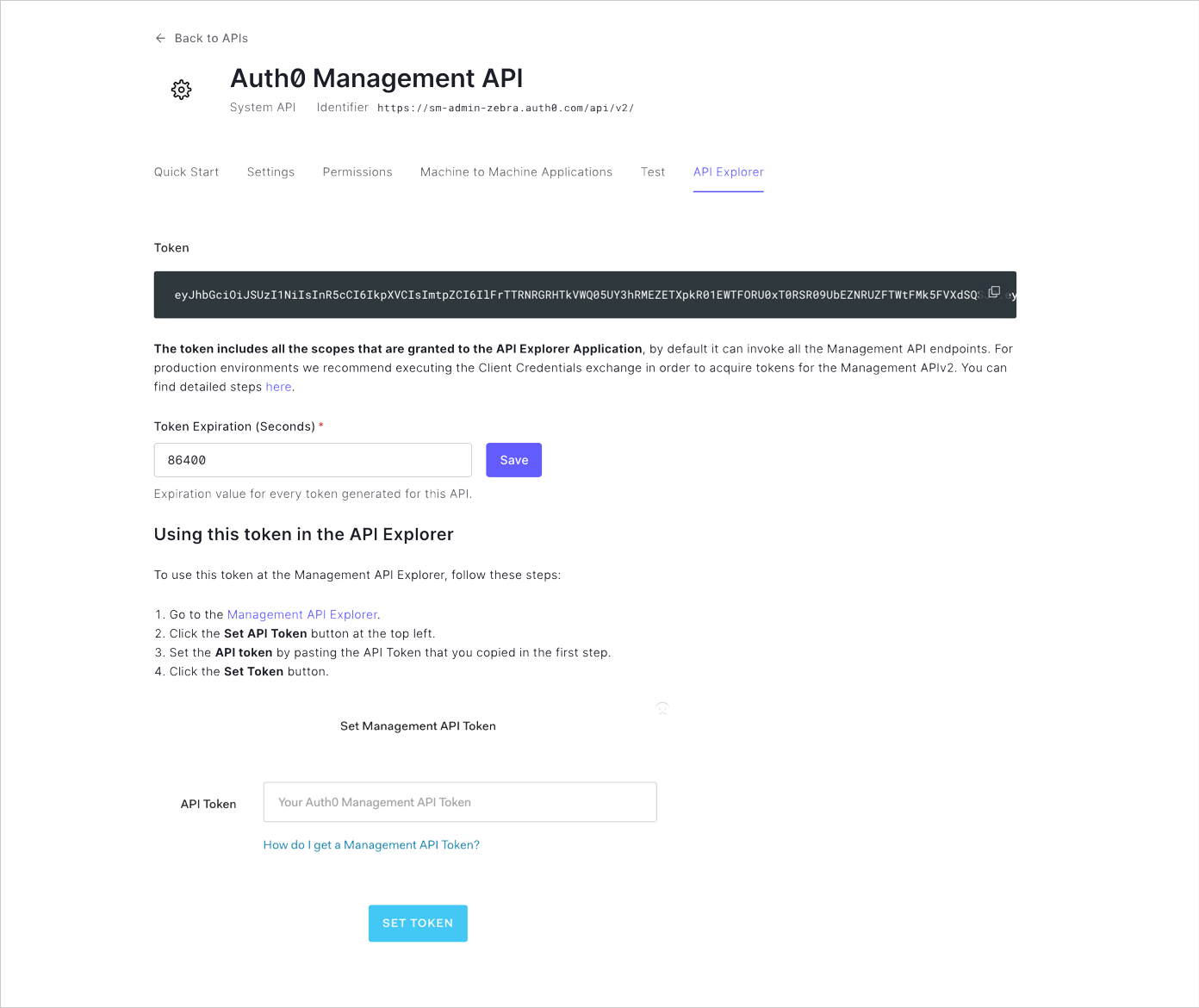 3. 必要に応じて有効期限を設定します。デフォルトでは、トークンの有効期限は 86400 秒 (24 時間) です。この期間を過ぎると、トークンは失効し、使用できなくなります。有効期限を変更するには、**Token Expiration (Seconds)** を更新し、**Update & Regenerate Token** をクリックします。
これらのトークンは**取り消すことができない**ため、有効期限を長く設定することは推奨されません。代わりに、有効期限は短くし、必要なときに毎回新しいトークンを発行することをお勧めします。有効期限は、[jwt.io](https://jwt.io/) を使ってトークンをデコードすることで確認できます。
3. 必要に応じて有効期限を設定します。デフォルトでは、トークンの有効期限は 86400 秒 (24 時間) です。この期間を過ぎると、トークンは失効し、使用できなくなります。有効期限を変更するには、**Token Expiration (Seconds)** を更新し、**Update & Regenerate Token** をクリックします。
これらのトークンは**取り消すことができない**ため、有効期限を長く設定することは推奨されません。代わりに、有効期限は短くし、必要なときに毎回新しいトークンを発行することをお勧めします。有効期限は、[jwt.io](https://jwt.io/) を使ってトークンをデコードすることで確認できます。
テストにアクセストークンを使用する
テスト用に、先ほど作成した アクセストークン を使って、[Management API Explorer](https://auth0.com/docs/api/management/v2) からエンドポイントを手動で呼び出すことができます。
1. [Management API Explorer](https://auth0.com/docs/api/management/v2#!) にアクセスし、**Set API Token** ボタンを選択します。
2. **API Token** フィールドに入力します。すると、アプリケーションに付与されたスコープなどの追加情報がポップアップに表示されます。
3. **Set Token** を選択してトークンを保存し、ポップアップを閉じます。Set API Token ボタンの表示が **Authorized** に変わったことを確認します。
4. テストを開始するには、呼び出したいエンドポイントに移動し、右側のフィールドに必要なパラメーターや任意のパラメーターを入力します。次に、**Test Endpoint** を選択します。
詳しくはこちら
* [本番環境向けにManagement API アクセストークンを取得する](/docs/ja-jp/secure/tokens/access-tokens/management-api-access-tokens/get-management-api-access-tokens-for-production)
* [Auth0 のアプリケーション](/docs/ja-jp/get-started/applications)